
1.安装git
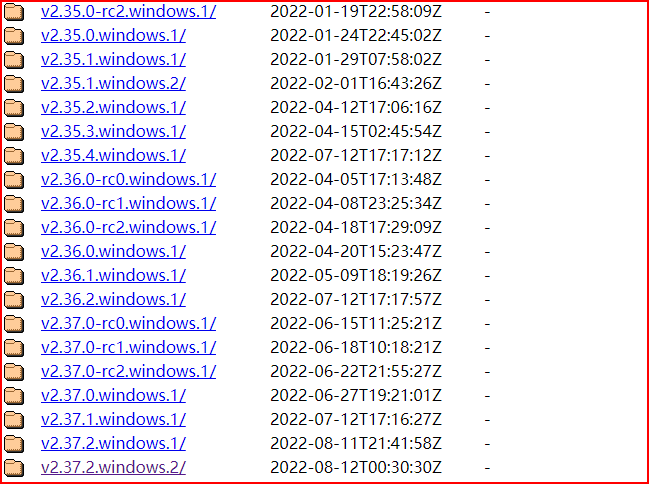
- 输入网址https://npm.taobao.org/mirrors/git-for-windows/(你也可以去官网下载)
- 点击你想下载的版本

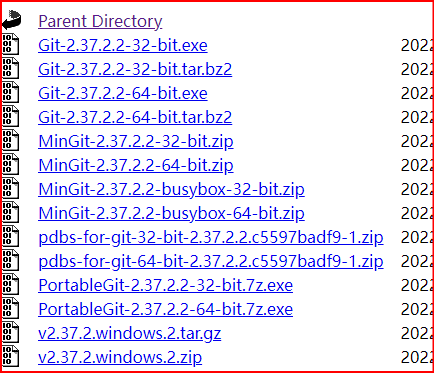
- 下载exe文件

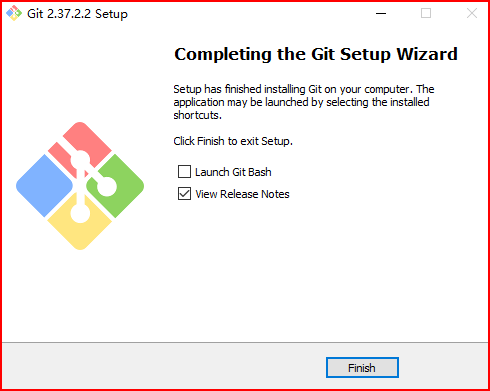
- 一路next即可

2. 准备 GitHub 仓库
登录 GitHub → 新建仓库(比如命名
test)→ 仓库类型选public或private都行。记住仓库地址:
https://github.com/lankeren035/test.git。
3. 获取hexo模板
1 | 克隆模板到本地 |
3. 关联github仓库
1 | 初始化git |
4.操作博客
- 新建博客:hexo n “test1.md”(保存在了blog\test\source_posts\test1.md)(也可直接在该目录下新建.md文件)
- 编辑博客:使用vscode/typora等
5. Vercel 绑定 GitHub 仓库
登录 Vercel:https://vercel.com/
创建一个账号,关联到github(可以通过github创建账号)
Application Preset 选择hexo,然后deploy就行。
这就相当于创建了一个项目,下面继续即可进入项目的设置界面,我们希望项目路径用一个自己的名字
- 左侧domains,选择这条项目,edit,将域名路径改成自己的:
lankerentest.vercel.app
- 左侧domains,选择这条项目,edit,将域名路径改成自己的:
后续你只需要在本地将源码上传到github这个仓库,他就会自动生成静态文件构建博客页面。
如果你发现提交github代码之后,用他原始的链接名字可以访问最新的,而用你自己改的名字(lankerentest.vercel.app)不是最新的,那可能是你的代码提交到preview版本,而preview连接到你的main分支;同时你的自定义链接(lankerentest.vercel.app)由于是production版本,它默认可能对应了别的分支,这时你需要将他对应的分支改成main:
进入项目 →
Settings→Environments→Production→Branch Tracking→ 选main→ 保存。以后推
main分支会自动部署为 Production,无需手动操作。
7.换主题
- 找到目标主题:github.com/litten/hexo-theme-yilia
- 命令行输入:
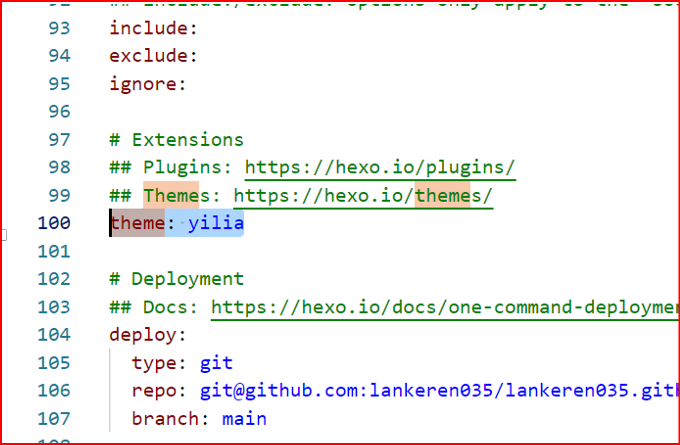
git clone https://github.com/litten/hexo-theme-yilia.git themes/yilia则会在theme下创建yilia文件夹 - 在_config.yml中将theme后的改为yilia

- hexo g再hexo s通过本地看看
- 最后hexo d再把远端的也更新了